

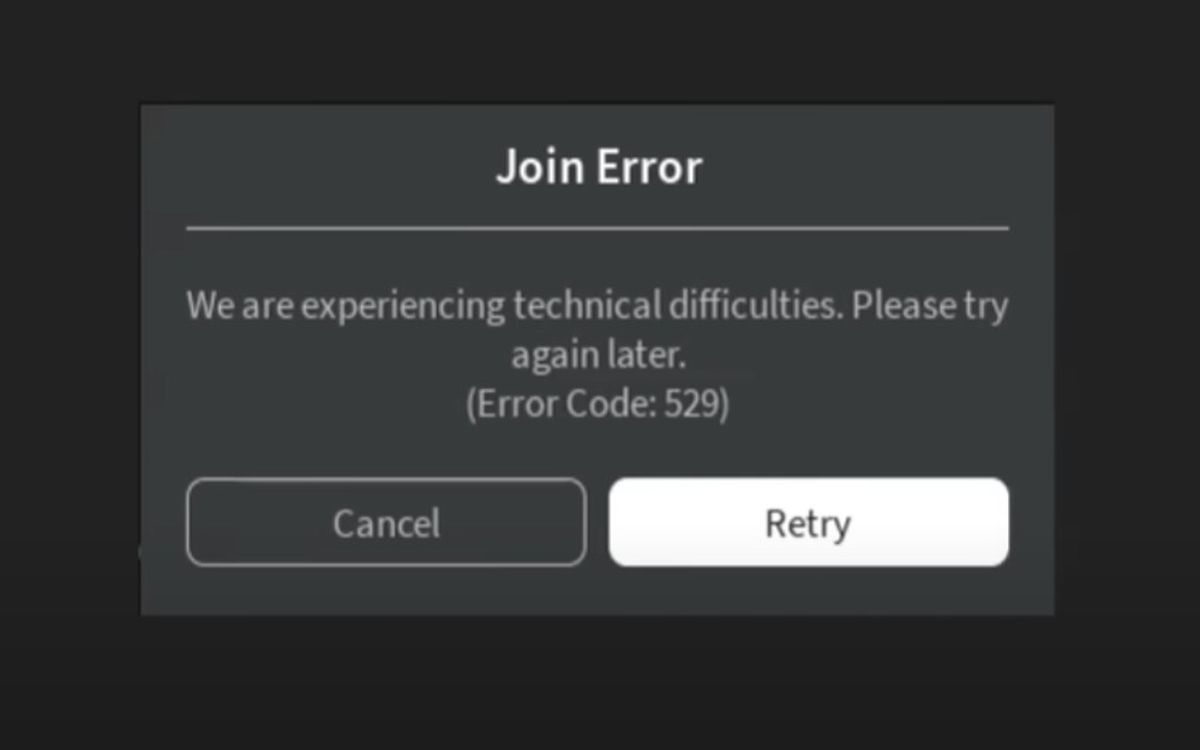
Bist du ein großer Fan von Roblox, erlebst aber den frustrierenden Fehlercode 524? Dieser Fehler kann auftreten, wenn du versuchst, einem Spiel beizutreten, oder sogar während du bereits spielst, was dazu führt, dass du aus einer Sitzung geworfen wirst.
In diesem Artikel erfahren Sie mehr:
- Die möglichen Gründe für den Fehlercode 524 Roblox
- Wie du den Fehlercode 524 Roblox beheben kannst.
Gründe für den Fehlercode 524 Roblox
Der Fehlercode 524 Roblox bedeutet in der Regel, dass eine Anfrage abgelaufen ist. Dies kann aus verschiedenen Gründen geschehen, einschließlich:
- Dein Account ist weniger als 30 Tage alt, was von einigen Servern und Spielmodi nicht erlaubt wird.
- Probleme auf der Seite von Roblox, wie Serverprobleme.
- Deine Datenschutzeinstellungen blockieren dich daran, einem Spiel beizutreten.
- Probleme mit den Cookies und dem Cache deines Browsers.
Jetzt kommen wir zu den Lösungen, die dir helfen können, den Roblox Fehlercode 524 zu beheben.
Überprüfe das Alter deines Accounts
Wie bereits erwähnt, erlauben einige Roblox Server und Spielmodi keine neuen Spieler, daher musst du einen Account haben, der mindestens 30 Tage alt ist. Um das Alter deines Accounts zu überprüfen, suche nach der E-Mail, die du erhalten hast, als du deinen Account zum ersten Mal erstellt hast, und berechne, wie viele Tage seitdem vergangen sind. Wenn dein Account nicht alt genug ist, musst du warten, bis er das erforderliche Alter erreicht.
Überprüfe die Roblox Server
Manchmal könnte das Problem auf der Seite von Roblox liegen, wie Serverprobleme. Um den Status der Roblox Server zu überprüfen, besuche ihre offizielle Website und suche nach der Seite zum Serverstatus. Wenn die Server Probleme haben, musst du möglicherweise warten, bis sie behoben sind. Alternativ kannst du eine andere Lösung ausprobieren.
Ändere deine Datenschutzeinstellungen
Deine Datenschutzeinstellungen könnten auch der Grund sein, warum du dich nicht einem Spiel anschließen kannst. Um deine Datenschutzeinstellungen zu ändern, befolge diese einfachen Schritte:
- Öffne die Roblox App und melde dich bei deinem Account an.
- Klicke auf das Einstellungssymbol oben rechts.
- In den Spieleinstellungen klicke auf Datenschutz.
- Scrolle nach unten zu „Andere Einstellungen“ und wähle unter „Wer kann mich zu privaten Servern einladen?“ Jeder aus.
- Lösche Browser-Cookies und Cache
Wenn du Roblox in deinem Browser spielst, müssen möglicherweise deine Cookies und der Cache zurückgesetzt werden. So geht’s für Google Chrome:
- Klicke auf das Einstellungssymbol (drei Punkte) oben rechts im Browser.
- Im Menü wähle Einstellungen.
- Scrolle nach unten zum Abschnitt Datenschutz und Sicherheit und wähle Browserdaten löschen.
- Das Gleiche gilt für den Abschnitt Cookies und andere Websitedaten.
Kontaktiere den Roblox-Support
Wenn keine der oben genannten Lösungen funktioniert, ist deine letzte Option, den Roblox Support zu kontaktieren. Sie haben ein Team von Experten, die dir bei allen Problemen im Zusammenhang mit dem Spiel helfen können, einschließlich Fehlercode 524 Roblox.
Fehlercode 524 Roblox kann ein frustrierendes Problem sein, aber jetzt weißt du, wie du es beheben kannst. Die Überprüfung des Alters deines Accounts, das Überwachen des Status der Roblox Server, das Ändern deiner Datenschutzeinstellungen und das Löschen deiner Browser-Cookies und des Cache sind allesamt effektive Lösungen, die du ausprobieren kannst. Wenn keine dieser Lösungen funktioniert, zögere nicht, den Roblox Support für weitere Unterstützung zu kontaktieren.